


SOLIDWORKS#6【構成部品非表示・透明度変更・抑制】
こんにちは。
今回はSOLIDWORKSでよく使う機能「構成部品非表示」「透明度変更」「抑制」をご紹介します。
それぞれの違いをしっかりと理解して使いこなせるようにしましょう。
構成部品非表示…部品を非表示に出来ます。ポイントは非表示にしても合致は残るという点です。
まずはやり方についてです。
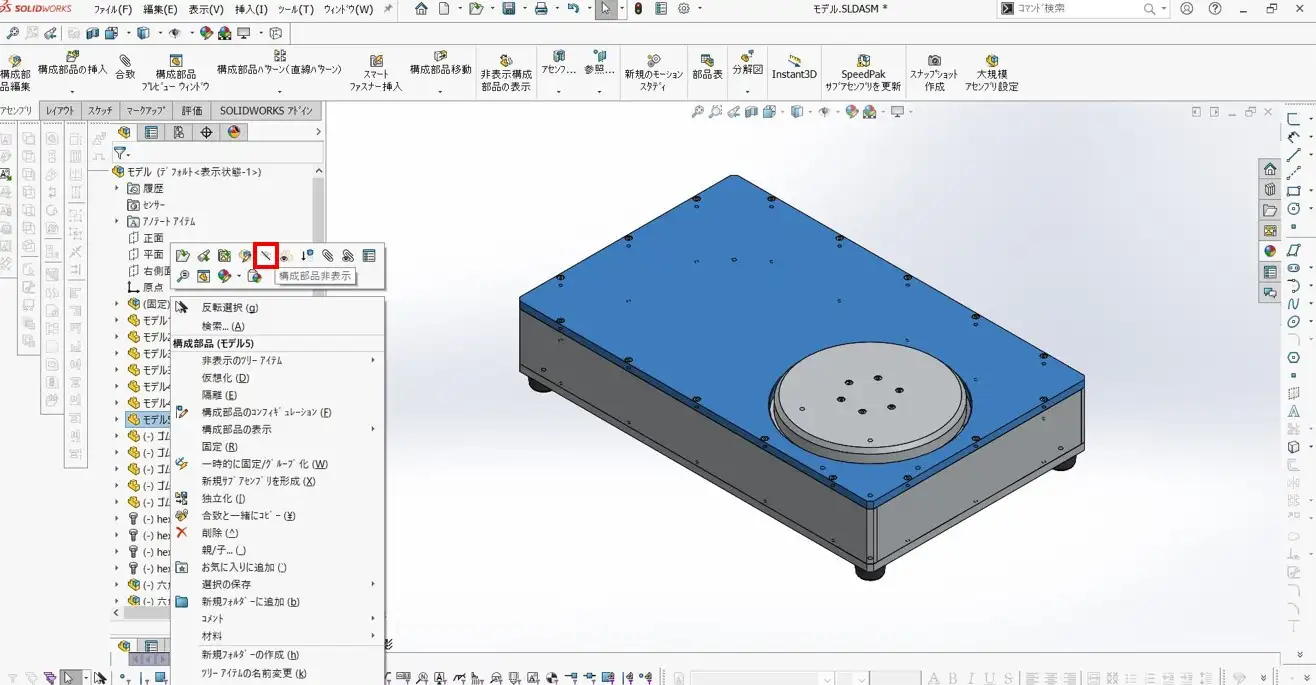
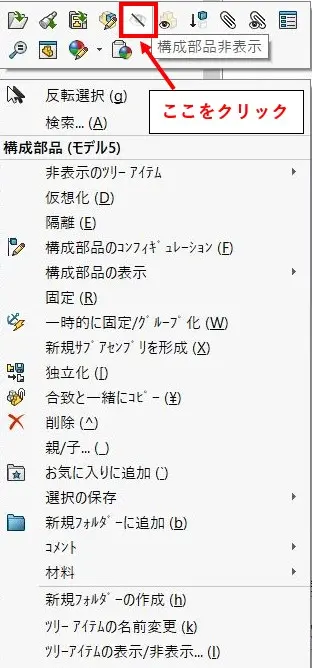
フィーチャーマネージャーデザインツリー内で非表示にしたい部品を右クリック。
メニューが出てくるので「構成部品非表示」(目のイラストに斜線が入っているもの)をクリックすると部品が非表示になります。

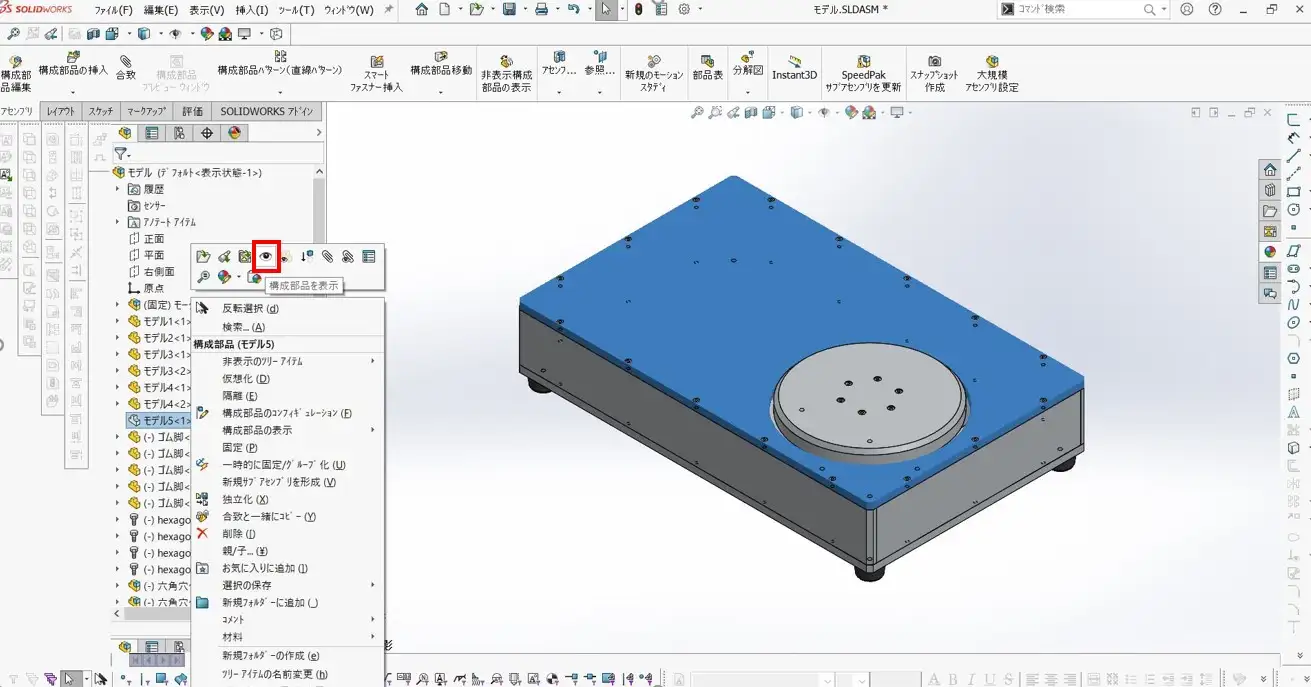
戻し方は、再度ツリー内で非表示になっている部品を右クリック。「構成部品を表示」(斜線の入っていない目のイラスト)をクリックすると部品が表示されます。
モデルを作成する中で、
手前にある部品が大きくて奥の部品が見えないときや、
BOX形状などで中身を確認したいときなど構成部品非表示機能が活用できます。
最初にも述べましたが、構成部品を非表示にしても合致は残るのでアセンブリがバラバラになる心配はありません。
透明度変更…部品を透かして見ることができます。
やり方は先程と同様、ツリー内で透明度変更したい部品を右クリック。出てきたメニューの「透明度変更」をクリックします。
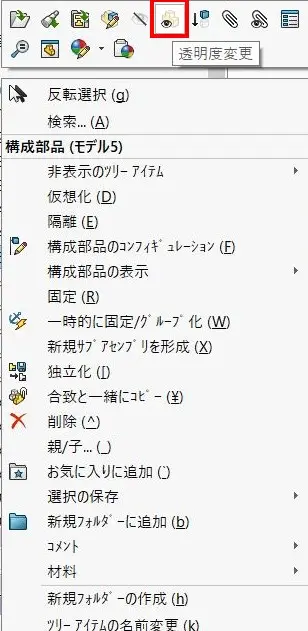
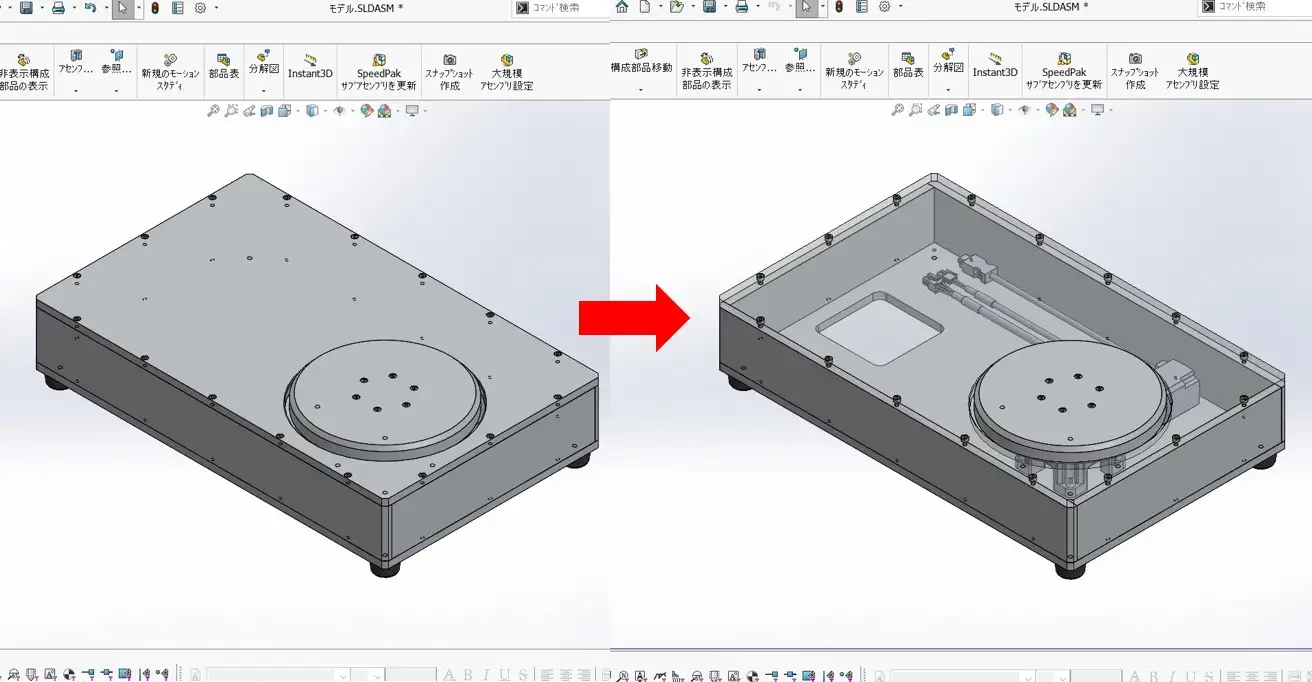
透明度変更も、手前にある部品が大きくて奥の部品が見えないときや、
BOX形状などで中身を確認したいときなどに活用できます。
透明度変更は部品が透明になるだけなのでそこに部品があることが目で見て分かります。
戻し方は、再度「透明度変更」をクリックすると元に戻ります。
抑制…部品を除去できます。「構成部品非表示」と違い合致も除去されます。ただし削除はされません。
やり方は、ツリー内で抑制したい部品を右クリック。出てきたメニューの「抑制」をクリックします。
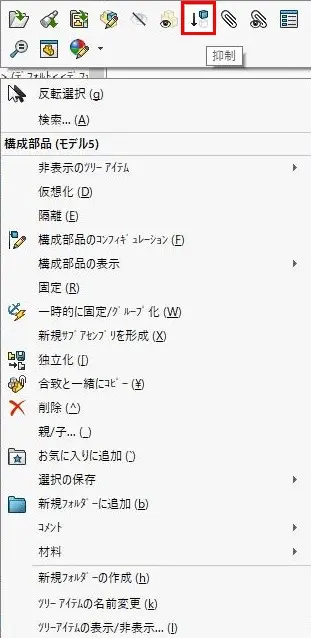
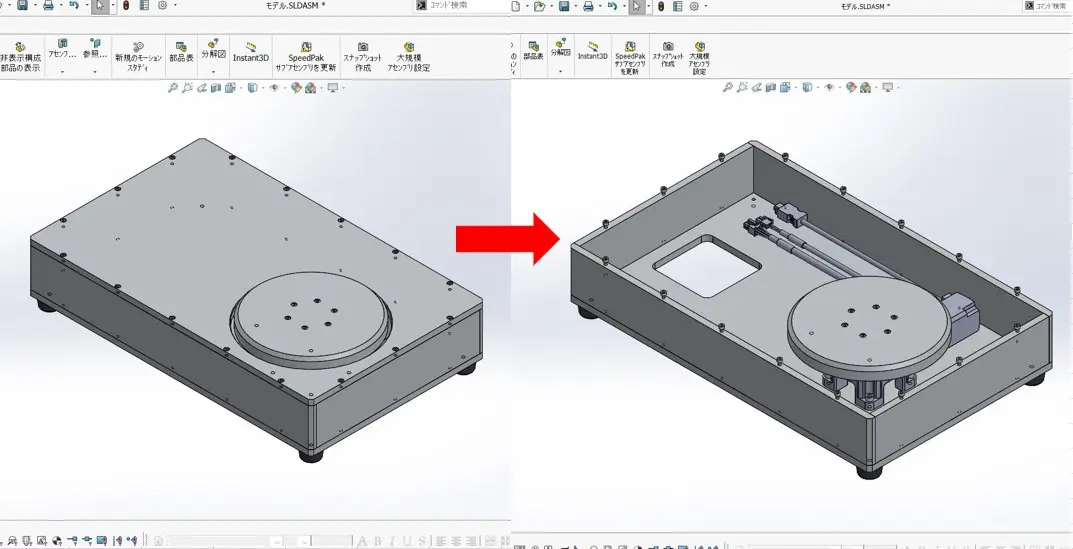
見た目は「構成部品非表示」をしたときと変わりませんが、先程も述べたように「抑制」の場合は合致も除去されます。
つまり、抑制をするとその部品を削除したときと同じ状態が作れます。
例えば、設計する中である部品を試しに入れ替えたいとき、今まで入れていた部品を削除してしまっては元に戻すことはできませんが、抑制にしておけば試しに入れ替えたところが上手くいかなくても抑制解除をするだけで簡単に元に戻すことができます。
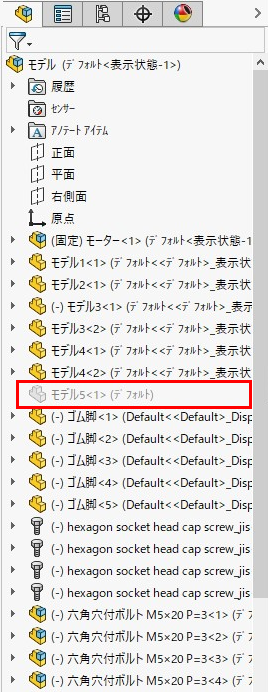
抑制されている部品を右クリックして抑制解除をクリックすると元に戻ります。
以上、「構成部品非表示」「透明度変更」「抑制」についてのご紹介でした。
少しでも参考になれば嬉しいです。
 048-223-1159