


SOLIDWORKS#2【モデルの表示方向】
こんにちは。
SOLIDWORKSの「表示方向」機能についてご紹介します。
ヘッズアップビューツールバーの「表示方向」をクリックします。
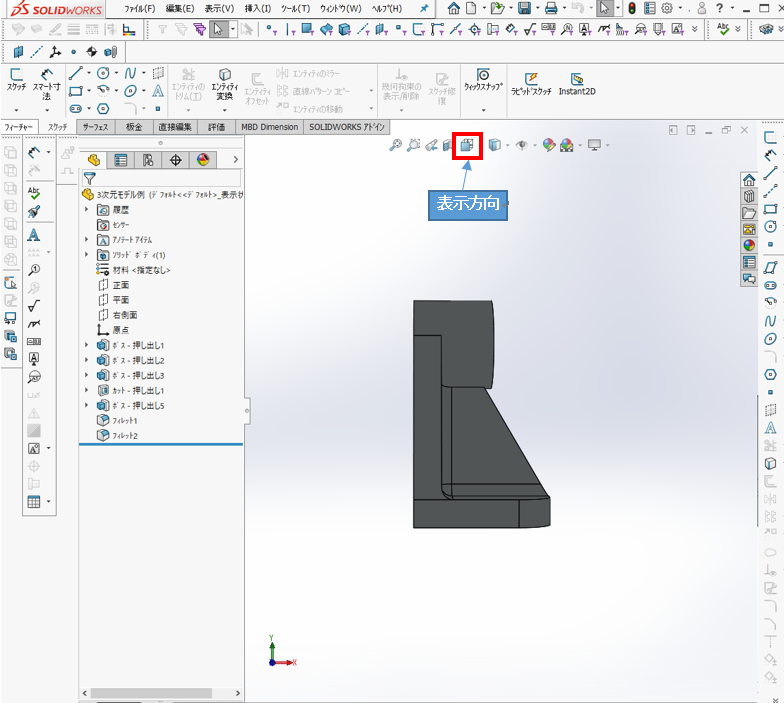
下のようなアイコンが現れ、ここから表示方向を選ぶことが出来ます。
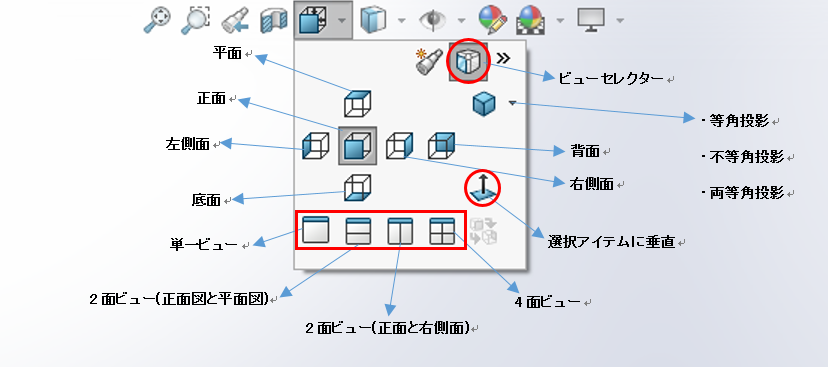
各アイコンの説明は下記の通りです。
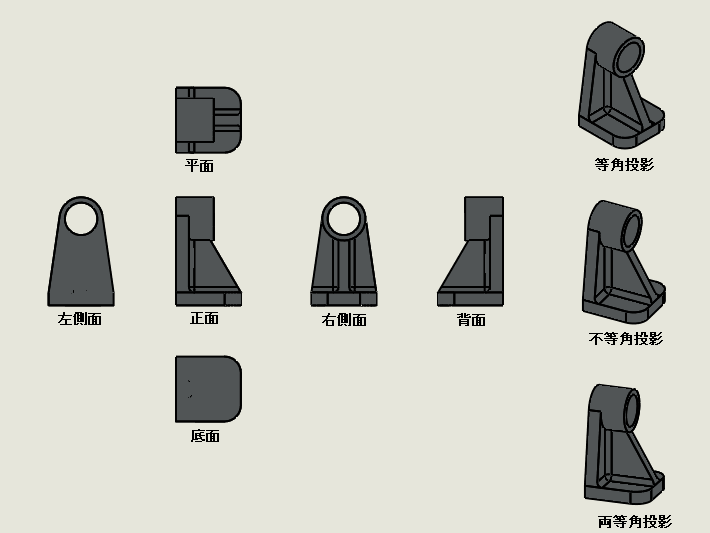
◆「正面」「平面」「右側面」「左側面」「底面」「背面」「等角投影」「不等角投影」「両等角投影」
それぞれ下の画像のように表示されます。
◆選択アイテムに垂直
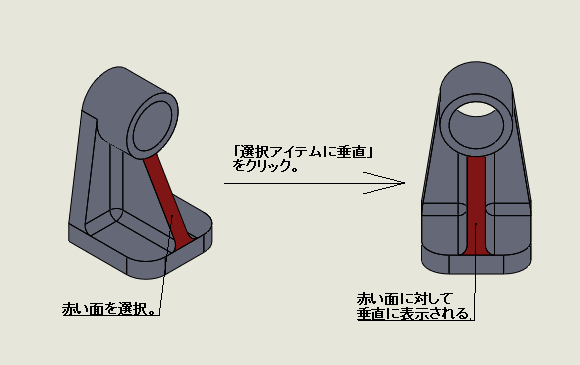
選択した面、平面、フィーチャーが操作者の視線に垂直となるように表示されます。
例えば下記モデルの赤い部分の面に対して垂直に表示したい場合は、赤い部分の面を選択し、「選択アイテムに垂直」をクリックすると、赤い部分の面に対して垂直に表示することが出来ます。
◆ビューセレクター
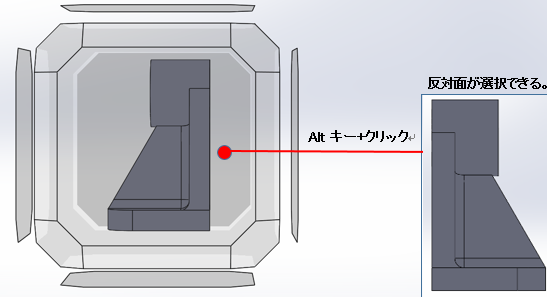
「ビューセレクター」をクリックするとモデルの周囲に面が現れます。
その中から表示したい向きの面を選択すると表示方向を選ぶことが出来ます。
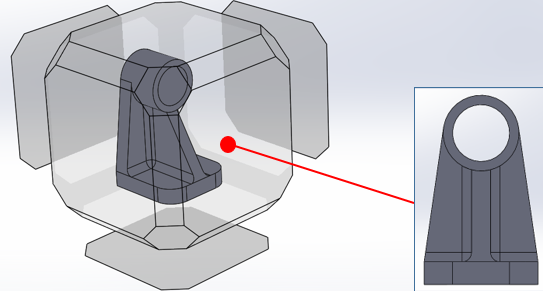
また、Altキーを押すと反対側の面を選択出来ます。
◆単一ビュー/2面ビュー/4面ビュー
複数のビューを同時に表示することが出来ます。
例えば「4面ビュー」を選択すると正面/平面/右側面/不等角投影が同時に表示されます。
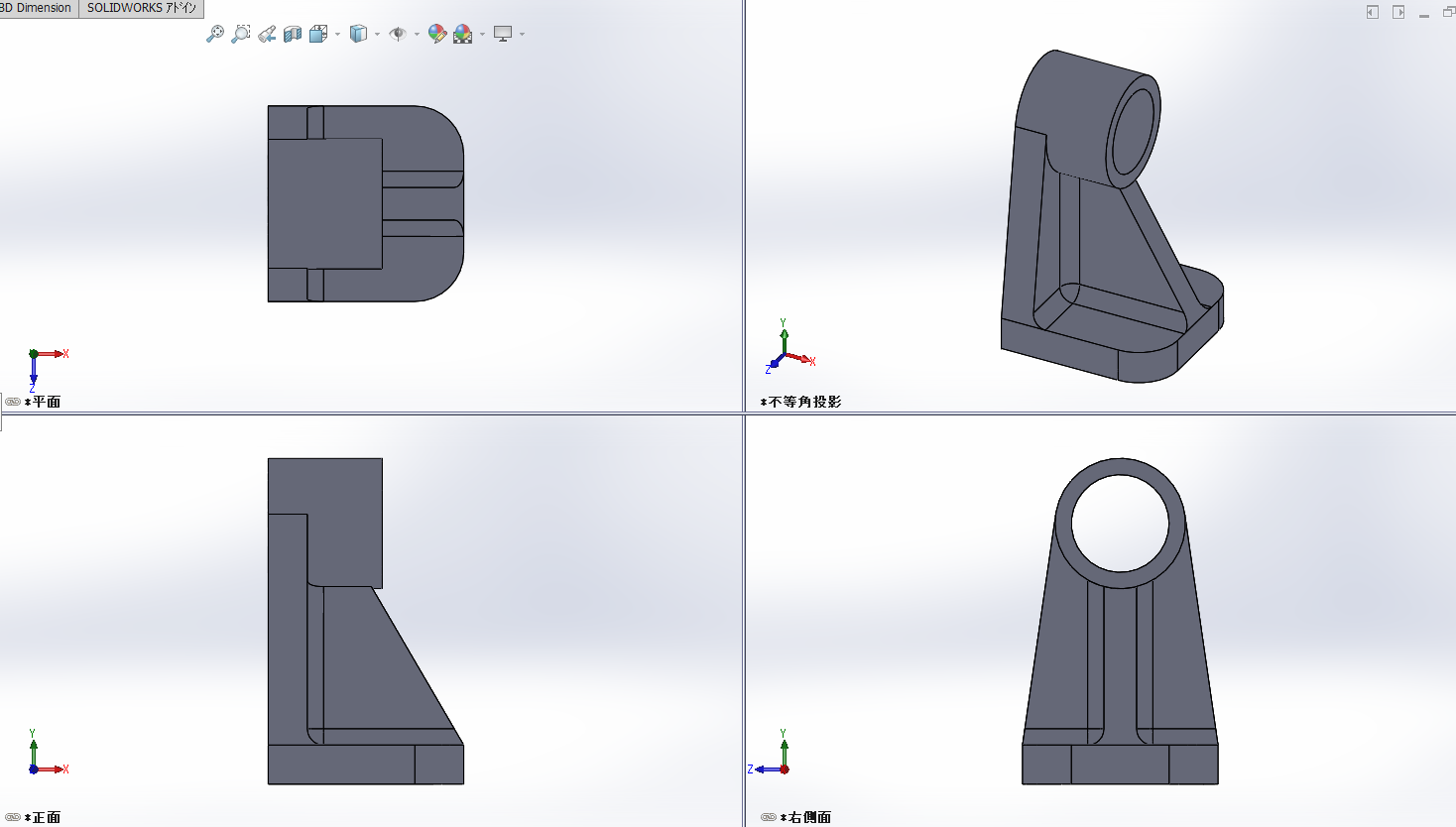
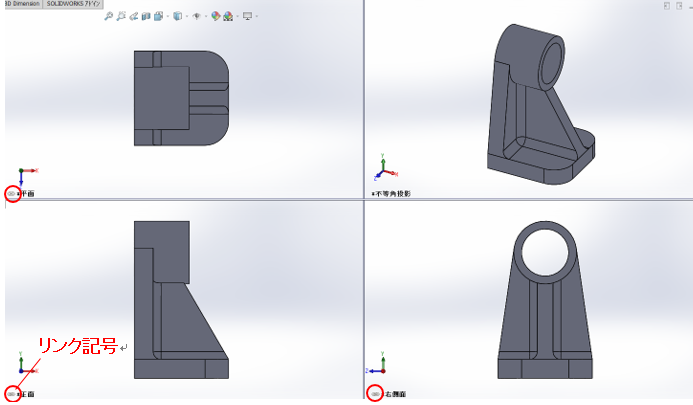
各ビューの左下、リンクの記号が表示されているビュー同士は連動して動きます。
リンクを解除するには、
リンク記号を右クリックし、「ビューのリンク」を解除すると単独で動かすことが出来ます。
以上、SOLIDWORKSの「表示方向」機能についてのご紹介でした。
今後もSOLIDWORKSの機能についてご紹介していけたらと思います。
イシ
 048-223-1159