


SOLIDWORKS#12【部品のミラー】
こんにちは。
今回はSOLIDWORKSの「部品のミラー」機能についてご紹介します。
この機能を使用すると対称形状の部品が簡単に作成出来ます。
まず元となる部品を開き、
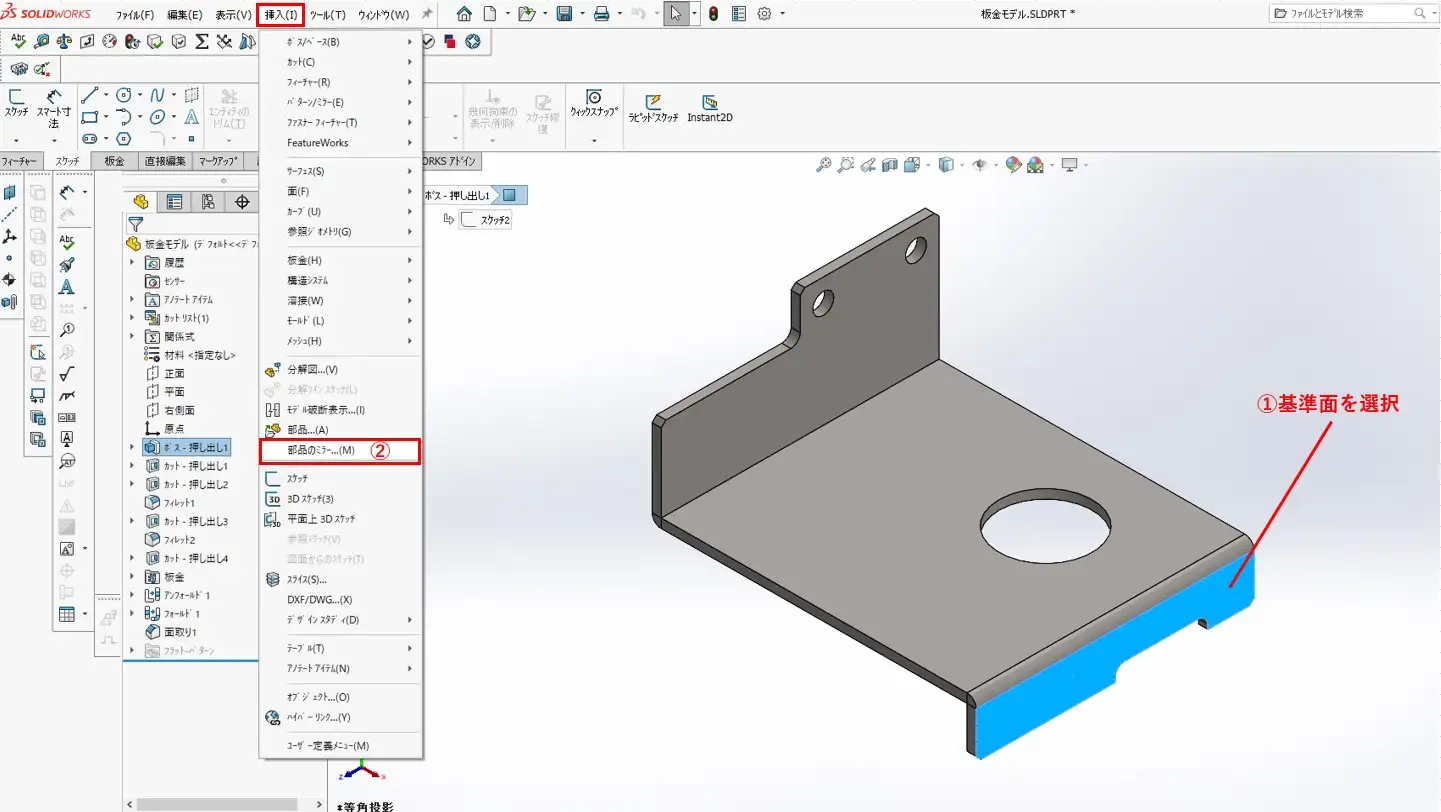
①モデル上で基準面を選択し、
②「挿入」→「部品のミラー」をクリックします。
※基準面が選択されていないと部品のミラーは選択出来ません。
別ファイルが開き、
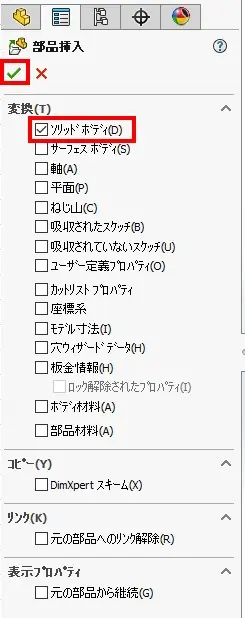
次のような設定画面が出てくるので、
ソリッドボディにチェックを入れて
左上の緑のチェックをクリックします。
(他にも変換したい内容があればチェックを追加します。)
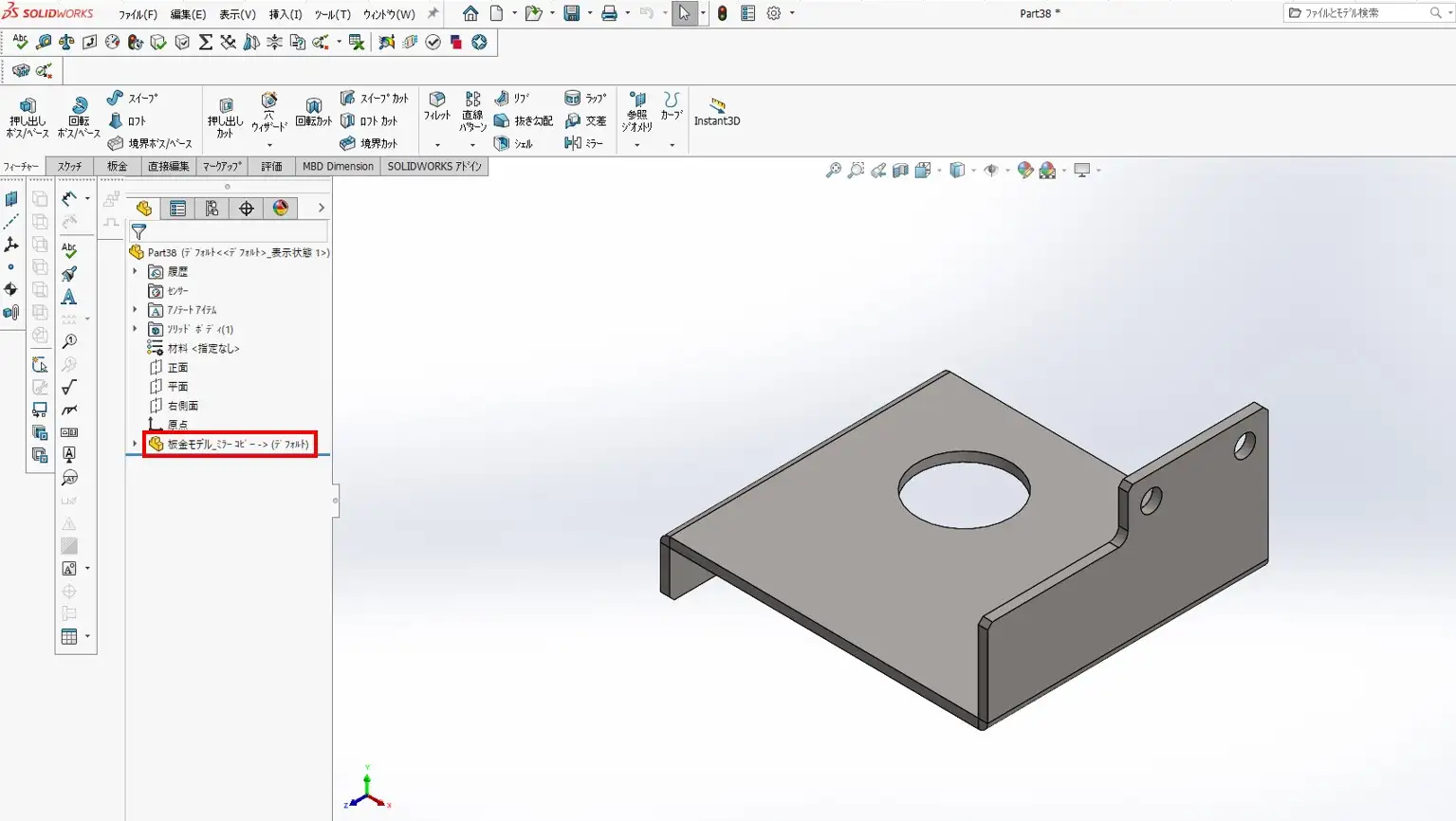
すると部品のミラーが作成されます。
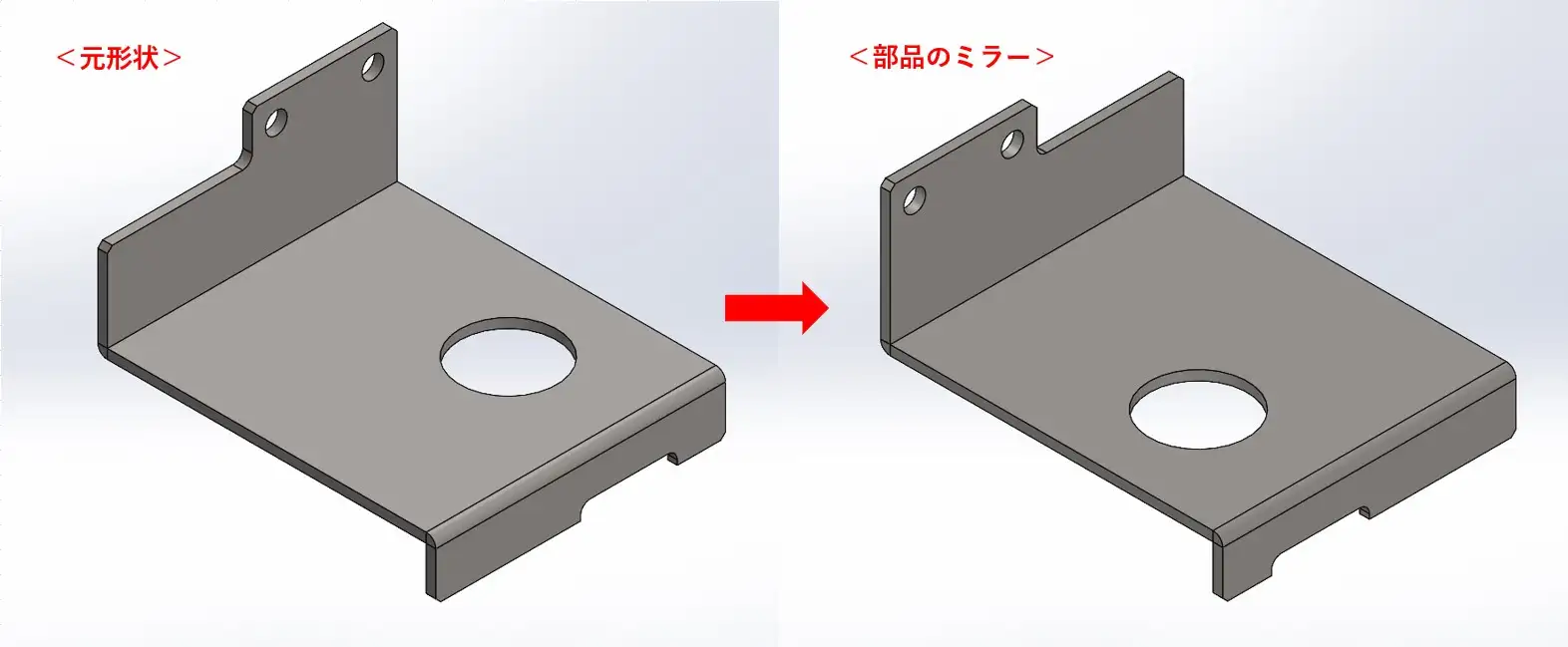
元形状と2つ並べてみるとこのような感じです。
作成された部品のミラーは、
保存されていないので保存して完了です。
簡単に対称形状の部品が作成出来るので、
ぜひ活用してみてください。
補足ですが、
部品のミラーは元形状とリンクしているため、
元形状を変更すると部品のミラーで作成した部品も変更されます。
もしリンクを解除したい場合は、
先程の設定画面内にある「元の部品へのリンク解除」にチェックを入れてください。
 048-223-1159